Проекты
На главной странице перейдите на вкладку Проекты.
В левой панели отображается список всех существующих проектов. Проекты помогают структурировать приложения в системе, например, по компаниям.
Существует возможность поиска проектов по имени и по описанию. Чтобы найти проект(ы), введите (полностью или частично) его имя или описание в поле поиска.
Создание проекта
Чтобы создать новый проект:
- Нажмите на кнопку Создать проект.
- В окне Создать проект заполните поля Название и Описание.
- При необходимости задайте Отпечаток сертификата подписи (SHA-256): вставьте готовый отпечаток или загрузите публичный сертификат (
.pem/.der). Подробнее см. раздел Отпечаток ключа подписи (signature pinning). - Нажмите на кнопку Создать.
Вновь созданный проект появится в списке на вкладке Проекты.
Редактирование проекта
Чтобы отредактировать существующий проект:
- Выберите проект.
- В правой панели нажмите на кнопку редактирования
 справа от названия проекта.
 - В окне Изменить проект можно скорректировать Название и Описание, а также задать или изменить Отпечаток сертификата подписи (SHA-256) (вставить вручную или загрузить публичный сертификат). Подробнее см. раздел Отпечаток ключа подписи (signature pinning).
- Нажмите на кнопку Изменить.
Удаление проекта
Чтобы удалить существующий проект:
- Выберите проект.
- В правой панели нажмите на кнопку удаления
 справа от названия проекта.
 - Подтвердите действие в появившемся окне.
Загрузка приложения в проект
Чтобы загрузить приложение в проект:
- Выберите проект.
-
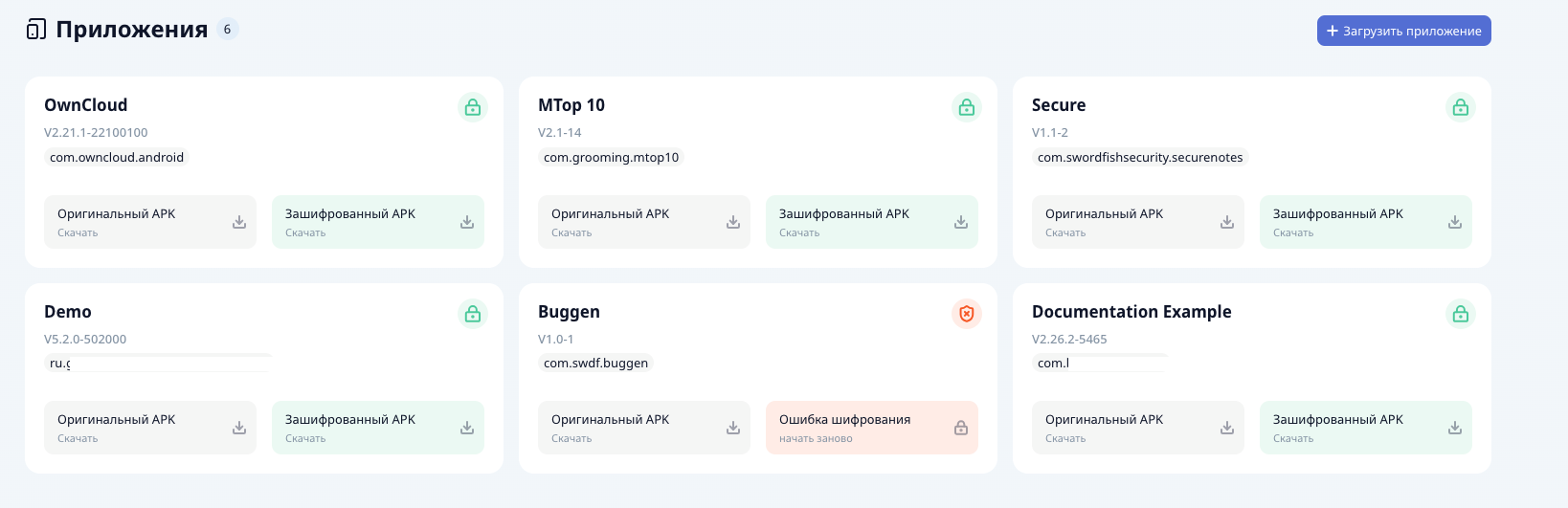
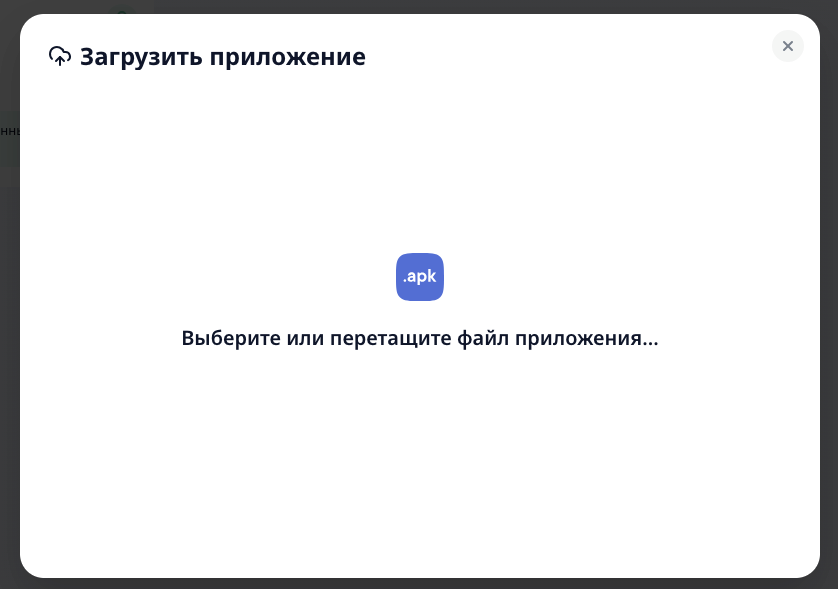
Нажмите на кнопку Загрузить приложение.
-
Перетащите файл приложения .apk или .aab в область загрузки.
- Введите Название приложения.
- Нажмите на кнопку Загрузить.
После завершения процесса загрузки вновь загруженное приложение появится в списке приложений проекта в правой панели. Для него автоматически определяются и отображаются имя пакета и версия.
Шифрование приложения
Загруженные приложения могут храниться в системе как в исходном незашифрованном виде, так и в зашифрованном.
Чтобы зашифровать приложение:
- Выберите проект.
-
В правой панели выберите приложение. На экране появится третья панель История шифрований.
-
Нажмите на кнопку Зашифровать приложение.
-
В появившемся окне Конфигурация задайте настройки шифрования:
-
Выберите режим шифрования (Debug / Release).
-
Выберите из списка необходимые проверки безопасности, которые будут осуществляться во время выполнения приложения на устройстве:
- Непрерывный мониторинг фоновой активности приложения и окружения.
- Обнаружение инструментов динамического анализа Frida.
- Проверки на наличие root и эскалации привилегий.
- Обнаружение признаков запуска в эмуляторе.
- Детектирование подключённого отладчика и отладочной среды.
- Обнаружение фреймворков хука на базе Zygote.
-
-
Нажмите на кнопку Зашифровать.
После завершения процесса шифрования приложения панель История шифрований будет отображать новую строку с информацией о его результатах и параметрах, включая:
- Результат шифрования:
 - шифрование успешно применено.
 - ошибка шифрования.
- Тип режима выполненного шифрования (Debug/Release).
- Статус приложения:
- Загружено - для загруженной в систему исходной незашифрованной версии приложения.
- Шифрование - во время процесса шифрования.
- Зашифровано / Ошибка шифрования - результат выполненного шифрования.
- Выполненные при шифровании проверки (отображаются в виде кнопок с аббревиатурами проверок).
При нажатии на строку с зашифрованным приложением в Истории шифрований на экране появится окно Конфигурация с информацией о примененных настройках шифрования.
Скачивание приложения
Приложения хранятся в системе как в исходном незашифрованном виде, так и в зашифрованном.
Чтобы скачать приложение:
- Выберите проект.
- В правой панели выберите приложение.
-
На экране появится третья панель История шифрований. Исходная версия приложения расположена над списком История шифрований с зашифрованными версиями.
Чтобы скачать исходную версию приложения, нажмите на кнопку скачивания
 , расположенную справа в строке исходного приложения.
Чтобы скачать зашифрованную версию приложения, нажмите на кнопку скачивания
, расположенную справа в строке с зашифрованной версией.
Редактирование приложения
Чтобы отредактировать существующее приложение на вкладке Проекты:
- Выберите проект.
- В правой панели выберите приложение.
- На экране появится третья панель История шифрований. Исходная версия приложения расположена над списком История шифрований с зашифрованными версиями.
- В строке с исходной версией приложения нажмите на кнопку редактирования справа от названия приложения.
- В окне Изменить приложение можно скорректировать его Название.
- Нажмите на кнопку Изменить.
Отпечаток ключа подписи (signature pinning)
В настройках проекта можно задать публичный отпечаток сертификата подписи вашего приложения. В этом случае защита дополнительно проверяет, что итоговый APK подписан именно вашим ключом, и обнаруживает переподпись чужим ключом.
Задать отпечаток можно двумя способами:
- вставить готовый SHA-256 (64 hex или в формате
AA:BB:...); - загрузить публичный сертификат (
.pem/.der) - система вычислит отпечаток сама.
Внимание
Загружается только публичный сертификат - приватный ключ или keystore система не принимает.
Отпечаток должен соответствовать ключу, которым подписывается финальный распространяемый APK (как правило, приложение подписывается релизным ключом уже после защиты). Получить отпечаток можно командой keytool -printcert -jarfile app.apk или apksigner verify --print-certs app.apk (поле SHA-256).
Если отпечаток не задан, проверка подписи не выполняется, но контроль целостности нативной защиты остаётся всегда включённым (его нельзя отключить).